Animando la maqueta con DCCpp LMD Animations Web
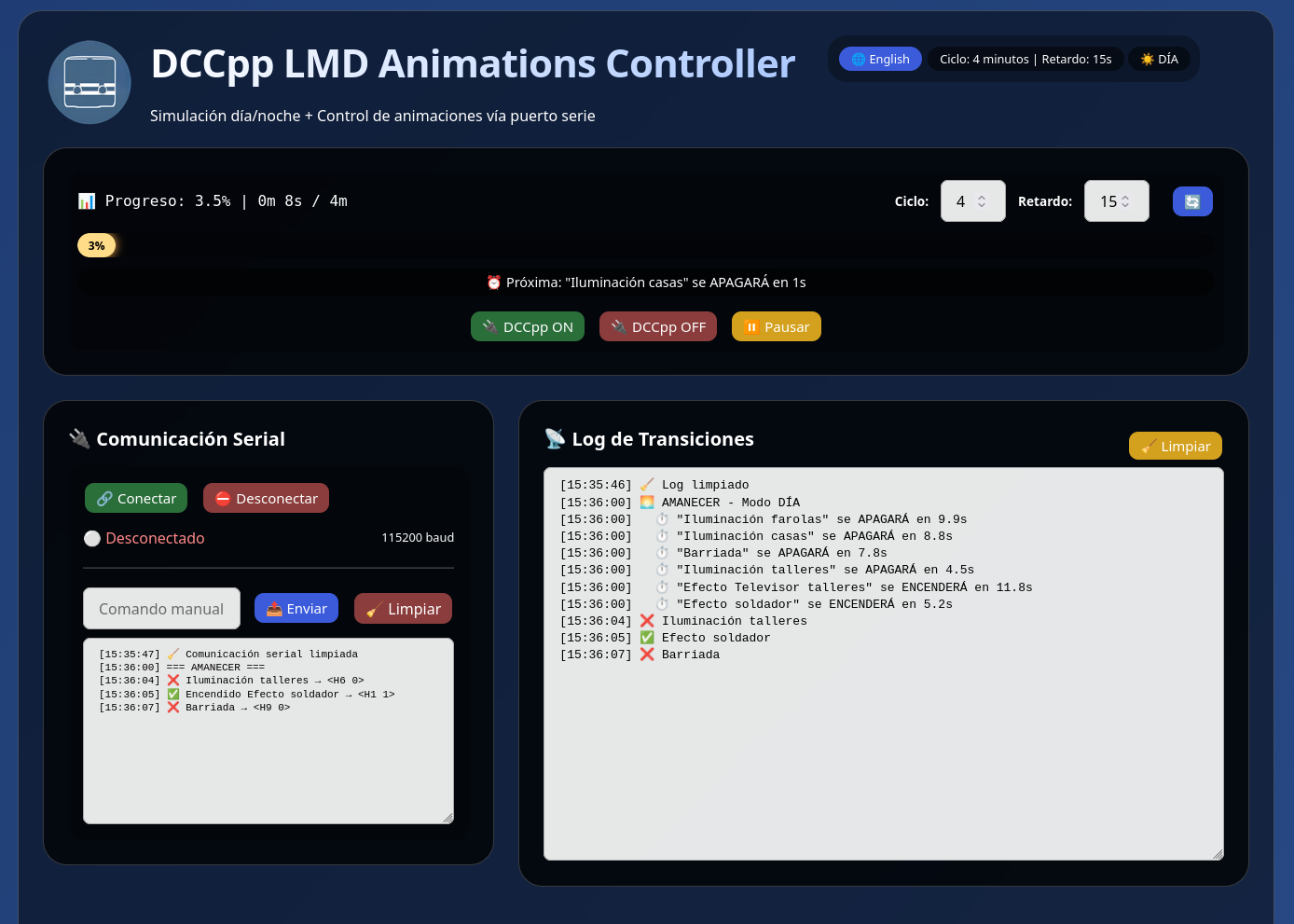
¿Qué es DCCpp Animations Controller?
Muy buenas a todos y todas!
DCCpp Animations Controller Es una aplicación web que te permite controlar automáticamente las animaciones de tu maqueta de ferrocarril como luces, desvíos, fuentes, servos, etc. Según un ciclo día/noche configurable en algunos parámetros la duración del día completo o el retardo.
La web se conecta directamente a tu Arduino por USB o Bluetooth mediante Web Serial API y envía comandos DCCpp de forma automática e inteligente.
¡¡¡Sin necesidad de complicados programas para configurar accesorios o desvíos!!!
✅ DCCpp Animations Controller es ideal para:
- Encender farolas al anochecer y apagarlas al amanecer.
- Activar animaciones o desvíos solo durante el día.
- Controlar luces de edificios, paso a nivel, etc.
- Simular el comportamiento real de una maqueta.
🚀 Modo de uso
Conexión del hardware
Para utilizar el sistema automatizado de luces y accesorios solo necesitamos:
- Central DCC Conectada por puerto serie o Bluetooth.
- Navegador Chrome, Edge o Brave (Web Serial API).
Acceso a la web
https://dccppanimations.infotronikblog.com
Lógica 🌞día/🌙noche
Ciclo completo = 8 minutos (ejemplo)
├── DÍA (4 minutos)   → Se ENCIENDEN animaciones de DÍA
│                       Se APAGAN animaciones de NOCHE
|
└── NOCHE (4 minutos) → Se ENCIENDEN animaciones de NOCHE
                        Se APAGAN animaciones de DÍA
Primeros pasos
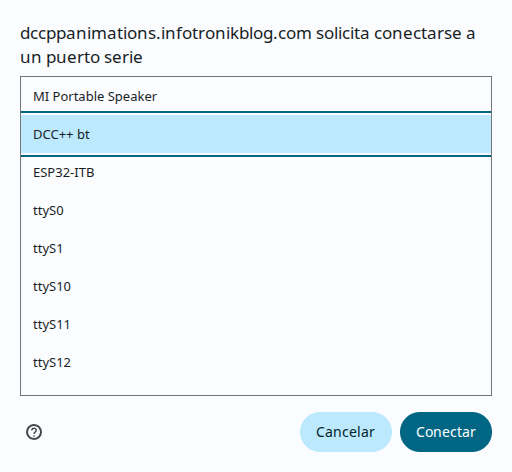
- 1. 🔌 Conectar → Selecciona el puerto COM de tu Arduino.
- 2. ➕ Añadir animaciones → Define qué y cuándo se activa.
- 3. 🌙 Configurar ciclo → Duración del día/noche y retardos.
- 4. ▶️ Dejarlo funcionar → Las animaciones se activan solas.
Funciones principales
- Ciclo (minutos):
Duración total de día + noche Min: 1 Max: 60 (ej: 8 min = 4 día + 4 noche). - Retardo (segundos):
Retraso aleatorio máximo al encender/apagar Min: 0 Max: 300 simulando imprecisión real en el encendido/apagado. - Barra de progreso:
Muestra el avance del ciclo actual. - Próxima animación:
Indica cuál será la siguiente en ejecutarse.
Panel de animaciones
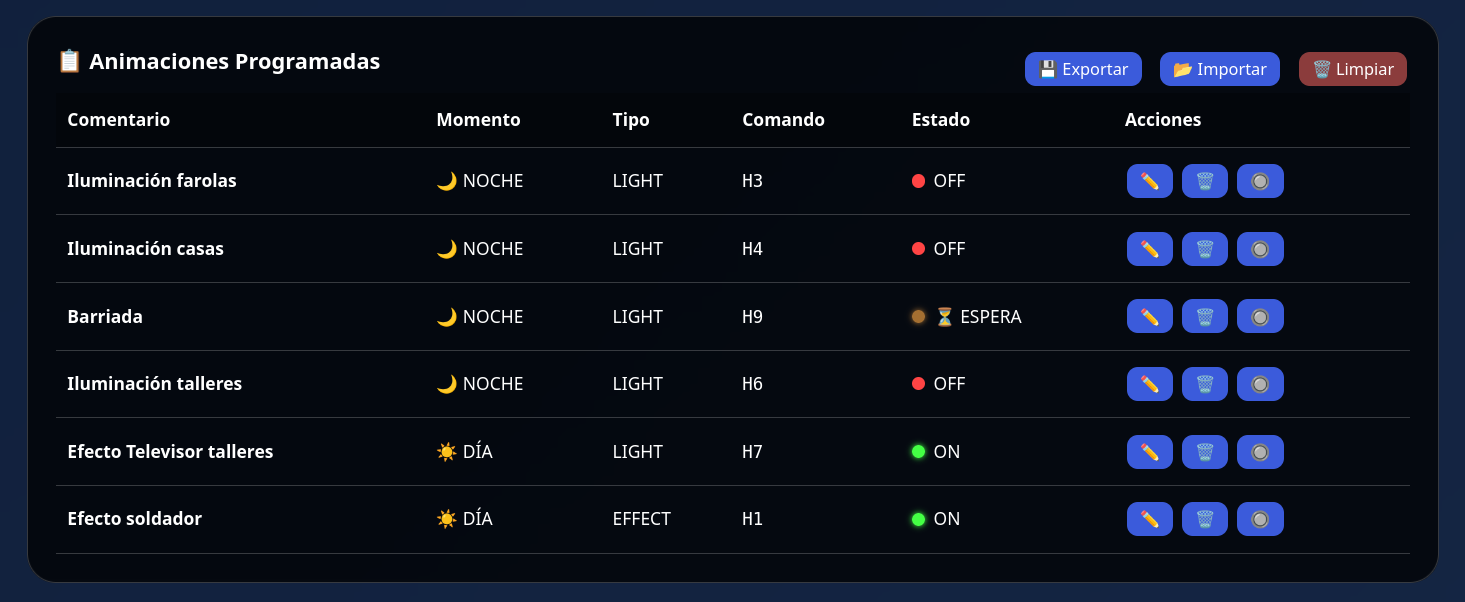
Botones del panel de animaciones:
- ➕ Nueva animación:
Crea una nueva animación. Ver añadir animaciones. - 📋 Ver comandos:
Muestra información sobre los comandos más comunes. - 💾 Exportar JSON:
Guarda todas tus animaciones y configuración en un archivo formato JSON. - 📂 Importar JSON:
Carga una configuración en formato JSON guardada previamente. - 🗑️ Limpiar:
Elimina todas las animaciones.
Botones de cada animación
- ✏️ Editar: Modifica la animación
- 🗑️ Eliminar: Borra la animación
- 🔘 Test: Envía el comando manualmente (prueba)
➕ Añadir animaciones
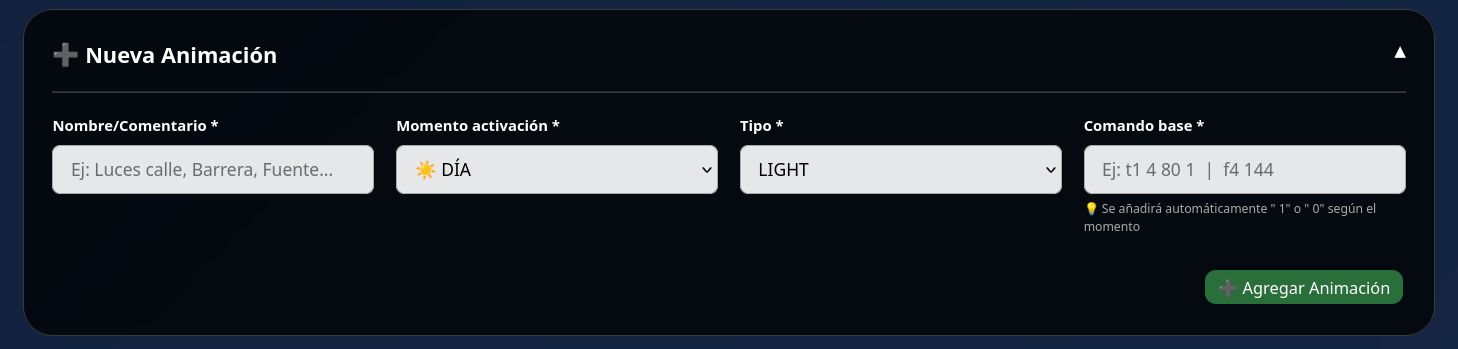
Es hora de crear nuestra primera animación como pueden ser las farolas de una plaza que se encenderán al empezar la noche y definidas en la central con el com la ID 15.
- Nombre:
Identificador de la animación "Farolas plaza" - Momento:
¿Día o Noche? Noche. - Tipo:
LUCES | EFECTOS | SEMAFORO | COMANDO.
Seleccionamos LUCES. - Comando base:
Comando T15 sin el 1 o 0 final.
Comunicación Serial
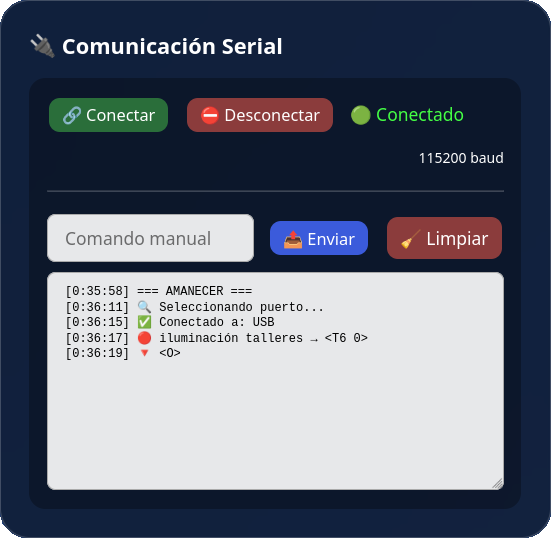
Para la comunicación de la central podremos usar las conexiones seriales que tengamos disponibles en la central. Generalmente el puerto USB al que conectamos la central.
Pero Animations Controller también puede hacer uso de la comunicación bluetooth en el caso de que tengamos un módulo HC-06 y un adaptador bluetooth instalado en el ordenador.
En el caso de usar la comunicación bluetooth también podremos gestionar los comandos desde un teléfono móvil.
- 🔗 Conectar:
Abre una ventana para seleccionar el puerto COM o tty al que esta conectada la central DCCpp. - ⛔ Desconectar:
Cierra la comunicación con la central. - 📤 Enviar:
Envía le comando escrito de manera manual. - 🧹 Limpiar:
Limpia el monitor de respuestas. - Comando manual:
Envía cualquier comando DCCpp ejem: t1 4 80 1. - Monitor de respuestas:
Muestra las respuestas seriales que proporciona la central DCCpp indicando también la hora.
Log de Transiciones
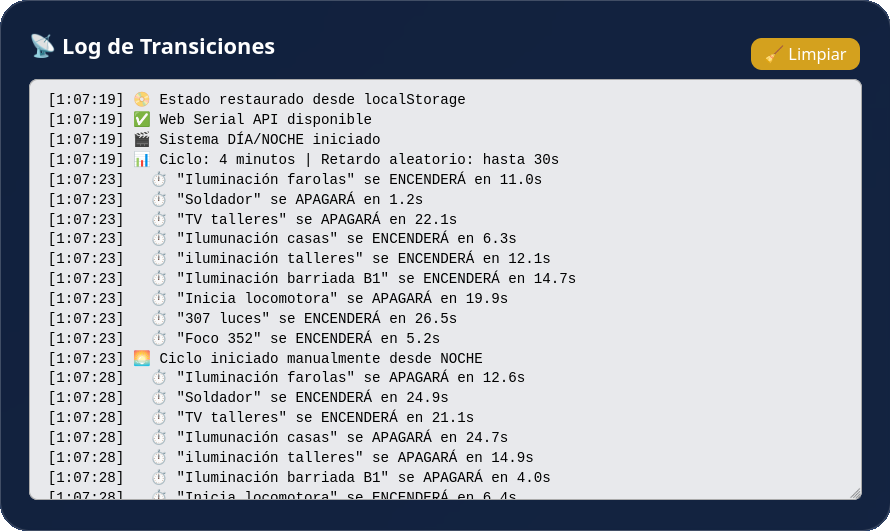
En el Log de Transiciones tendremos la información interna del programa como el momento del día en el que estamos, cuando se encenderán o apagarán o apagarán entre otros datos.
Conversor de direcciones DCC
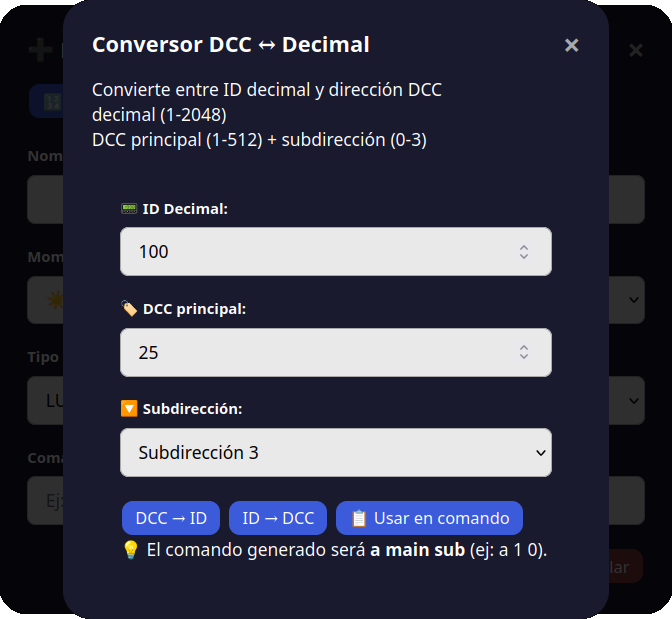
Recomendaciones Para el usuario
- Usa Chrome o Edge, Firefox necesita el plugin externo WebSerial for Firefox.
- Empareja primero los dispositivos Bluetooth (si usas conexión inalámbrica).
- Prueba cada animación con el botón 🔘 antes de dejarlo automático.
- Configura retardos largos (30-60s) para simular cambios graduales.
- Exporta tu configuración como respaldo.
❓ Preguntas frecuentes
¿Sirve cualquier central DCC?
Si. Cualquier central DCCpp incluidas la DCC++ original o las más punteras como DCCex.
¿Puedo usar Bluetooth en lugar de USB?
Sí. Empareja tu ESP32 o HC-05 con el ordenador y aparecerá en el selector de puertos.
¿Puedo usar Firefox?
Si pero… Firefox no soporta Web Serial API, necesita el plugin WebSerial for Firefox.
¿Puedo cambiar el ciclo mientras funciona?
Sí. Solo cambia los minutos y pulsa “Actualizar”. Las animaciones se reprogramarán.
¿Qué pasa si pierdo la conexión?
El programa sigue ejecutándose localmente en tu navegador. Al reconectar, seguirá enviando comandos.
¿Puedo usar el móvil?
Sí pero… Android necesita Chrome y emparejar Bluetooth desde ajustes del sistema primero. pero la interfaz no esta adaptada para estos dispositivos.
🔗 Enlace:
🌐 Acceso a la web: https://dccppanimations.infotronikblog.com
Otros proyectos con para la central DCCpp LMD:
DCC++ Comandos y su estructura
Saludos a todos y todas!!!
DCCpp Android Cab
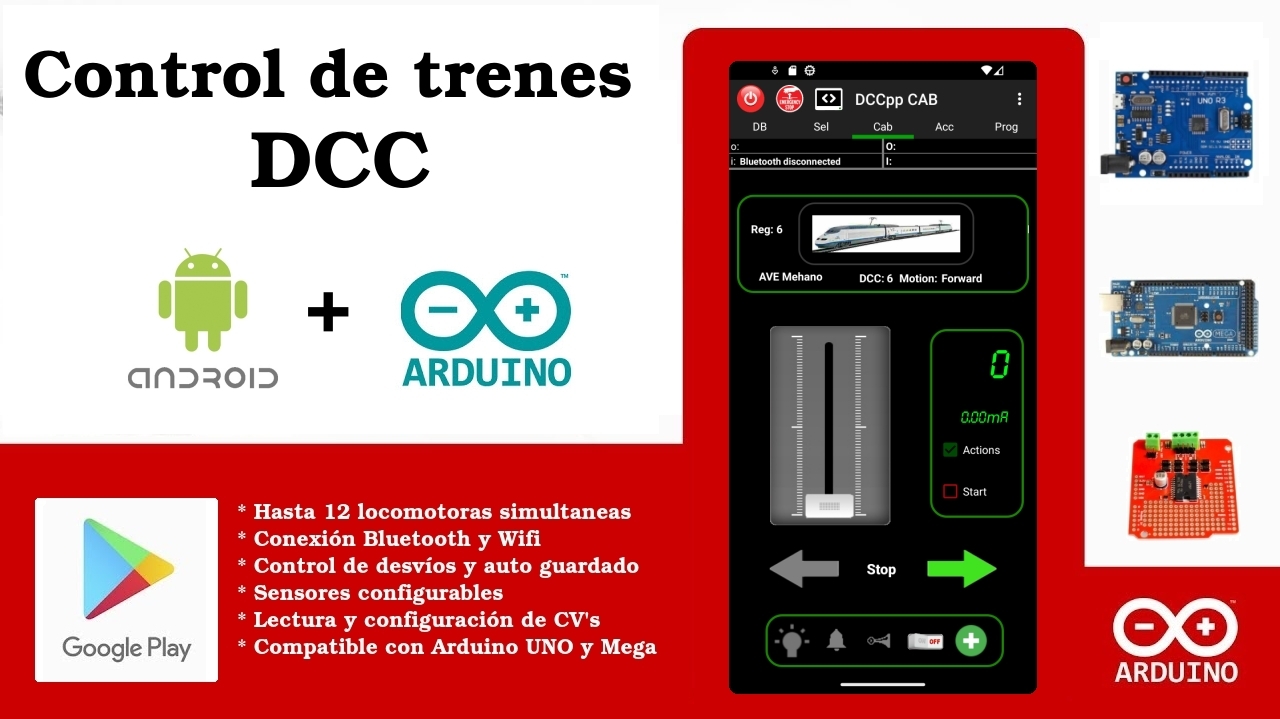
DCCpp LMD Animations Web